Managing Feature Requests
Admin guide for managing, organizing, and updating feature requests.
Overview
As an admin, you have full control over feature requests across all boards, including editing, updating status, assigning to team members, and merging duplicates.
Accessing Feature Requests
View All Requests
Navigate to Admin Dashboard → Feature Requests to see all requests across all boards.
View Board-Specific Requests
- Click Boards in header (navigation)
- Select a board
- View requests for that board only
Search and Filter
Use powerful filters to find specific requests:
Filters:
- Status (Open, Planned, In Progress, Completed)
- Board
- Vote count
- Comment count
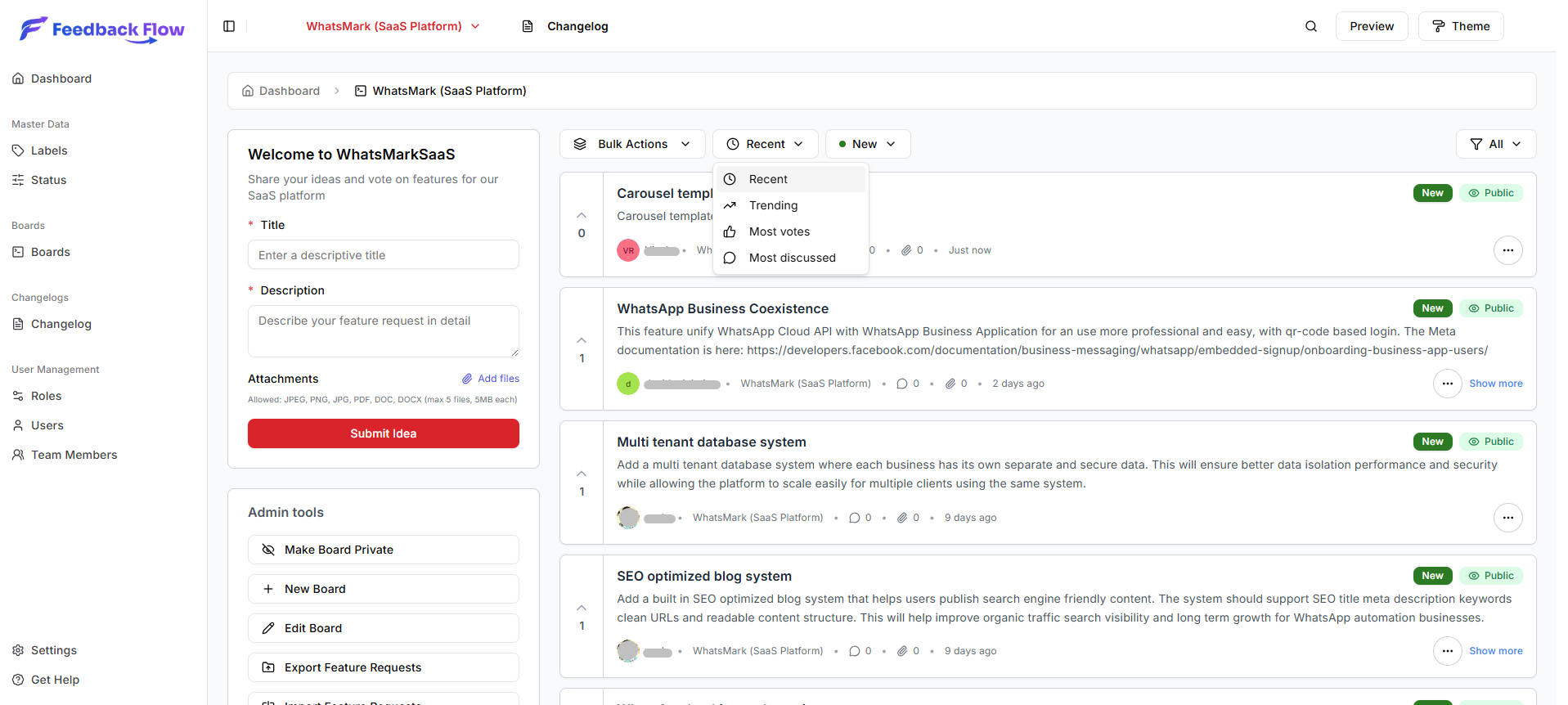
Editing Feature Requests
Update Details
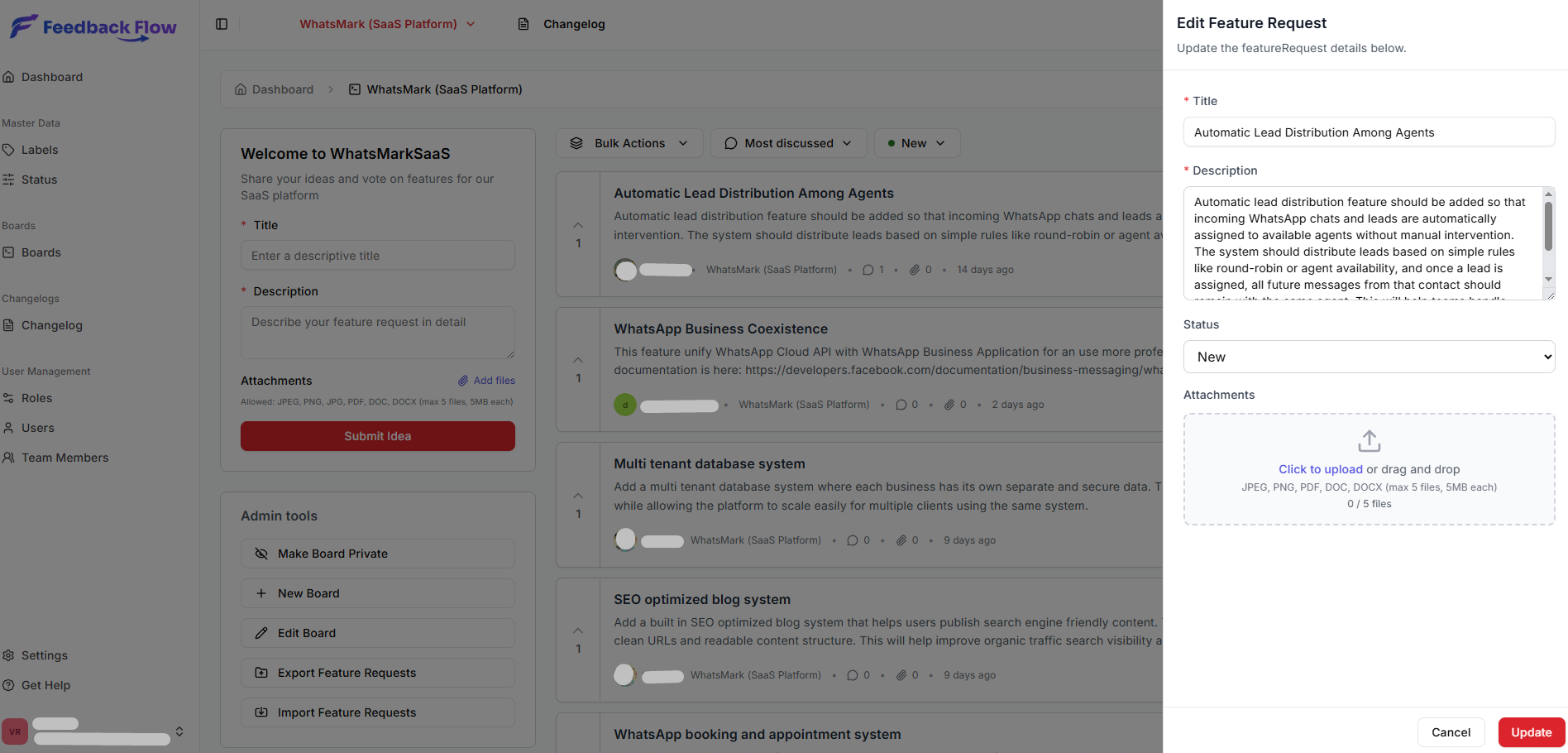
Click on any feature request to edit:
Editable fields:
- Title
- Description
- Status
- Attechments
- Visibility (public/private)
Status Management
Change Status
Update request status as it progresses:
Common statuses:
- Under Review
- Planned
- In Progress
- Completed
- New (default)
Status change triggers:
- Email notification to request submitter
- Status badge update
- Roadmap update
Moving Between Boards
Move feature requests to different boards:
- Open feature request
- Click Move to Board
- Select destination board
- Confirm move
Note: Votes, comments, and history are preserved.

After Merging
Parent request:
- Receives combined vote count
- Retains all comments
- Shows merge history
Duplicate requests:
- Marked as "Merged"
- Hidden from public view (optional)
- Redirect to parent request
- Preserve complete history
Merge Chain
View full merge history:
- See all merged requests
- Track merge relationships
- Unmerge if needed
Visibility Controls
Toggle Public/Private
Control who can see a feature request:
Public:
- Visible on board
- Searchable
- Votable
- Commentable
Private:
- Admin-only visibility
- Hidden from public board
- Still tracked internally
Mark as Spam
Flag spam requests:
- Open request
- Click Mark as Spam
- Request hidden from public
- Can be reviewed/restored later
Discussion Management
Lock Comments
Prevent new comments on a request:
- Toggle Lock Discussion
- Existing comments remain
- New comments blocked
- Displays "Comments locked" message
Use when:
- Decision made, no further input needed
- Conversation became unproductive
- Request marked as duplicate
Pin Comments
Highlight important comments:
- Hover over comment
- Click pin icon
- Comment moves to top
- Marked with pin badge
Attachments
View Attachments
All uploaded files visible in admin view.
Add Attachments
Admins can add files to any request:
- Screenshots
Remove Attachments on edit time
Delete inappropriate or outdated attachments.
CSV Export/Import
Export Feature Requests
Download all requests as CSV:
- Navigate to board
- Click Export CSV
- Select fields to include
- Download file
Exported fields:
- id, board_is, title, description ,status_id ,created_by
Import Feature Requests
Bulk upload via CSV:
- Download template CSV
- Fill in data
- Click Import CSV
- Map columns
- Validate and import
Bulk Actions
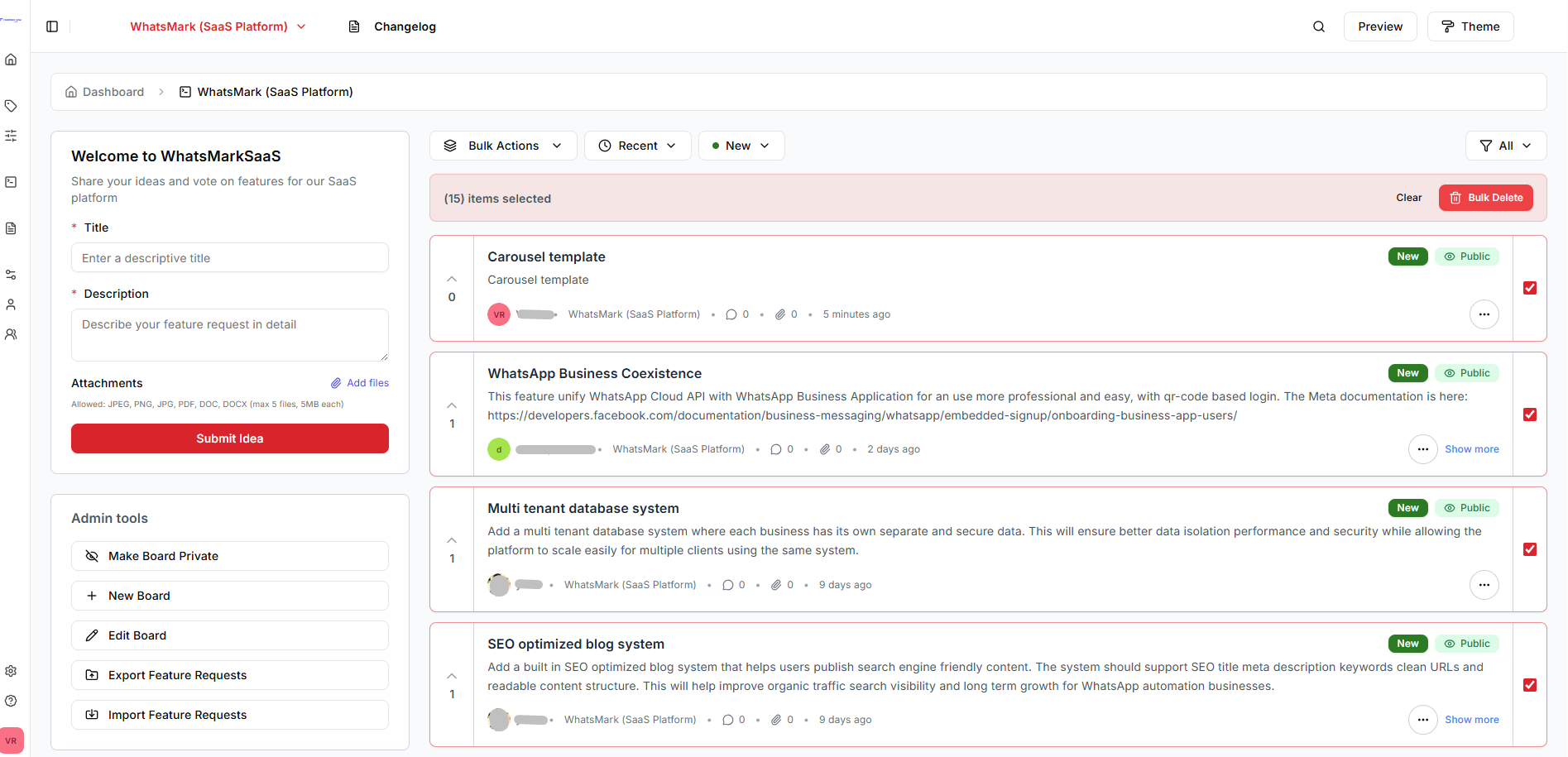
Select multiple requests for batch operations:
Available actions:
- Delete
Best Practices
Regular Review
Schedule time to:
- Review new requests
- Update statuses
- Respond to comments
- Merge duplicates
Clear Communication
When updating status:
- Add comment explaining decision
- Set realistic expectations
- Thank users for suggestions
Prioritization
Consider when prioritizing:
- Vote count
- Business value
- Implementation effort
- Strategic fit
- User impact
Transparency
Keep users informed:
- Regular status updates
- Roadmap visibility
- Completion notifications
- Implementation timelines
Next Steps
- Status & Workflow - Status management details
- Merging Duplicates - Advanced merge techniques